
Σάρωση πολλαπλών εγγράφων ταυτόχρονα από τον ADF (αυτόματος τροφοδότης εγγράφων)
Τοποθετήστε πολλαπλά έγγραφα στο ADF (Αυτόματος τροφοδότης εγγράφων) και σαρώστε τα ταυτόχρονα.
Σε αυτή την ενότητα περιγράφεται πώς μπορείτε να σαρώσετε τη μία πλευρά εγγράφων ταυτόχρονα. Για να σαρώσετε αυτόματα και τις δύο όψεις του εγγράφου, ανατρέξτε στην ενότητα "Σάρωση και των δύο όψεων του κάθε εγγράφου ταυτόχρονα".
 Σημείωση
- Μπορείτε να σαρώσετε πολλά έγγραφα ταυτόχρονα από τον ADF κατά τη σάρωση μέσω των επιλογών Έγγραφο (Document), Έγ (Διπλ όψ) (Doc (Duplex)), Προσαρμογή (Custom), OCR, E-mail ή ScanGear.
Ανατρέξτε στην ενότητα "Σάρωση με χρήση του λογισμικού της εφαρμογής(ScanGear)" για το μοντέλο σας από την αρχική σελίδα στο Online εγχειρίδιο για πληροφορίες σχετικά με τη σάρωση με το ScanGear (πρόγραμμα οδήγησης σαρωτή). - Στις περιγραφές που ακολουθούν, οι οθόνες για τη σάρωση εγγράφων χρησιμοποιούνται εν είδει παραδείγματος.
-
Τοποθέτηση εγγράφων στον ADF.
-
Κάντε κλικ στην επιλογή Ρυθμίσεις... (Settings...).
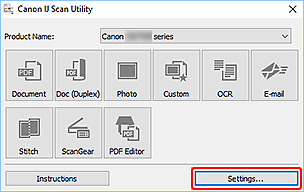
Εμφανίζεται το παράθυρο διαλόγου "Ρυθμίσεις".
-
Κάντε κλικ στην επιλογή Σάρωση εγγράφου (Document Scan).
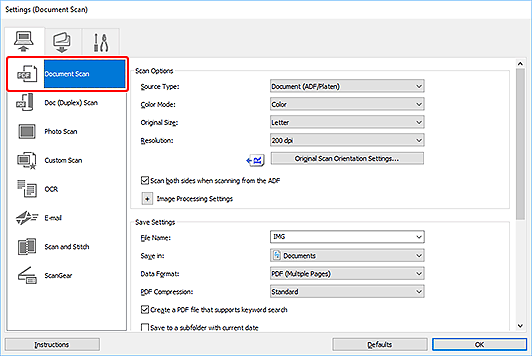
-
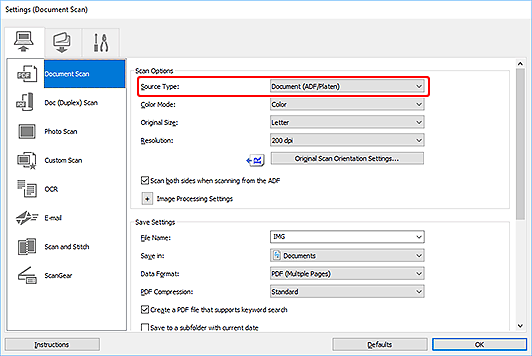
Επιλέξτε Επιλογή προέλευσης (Source Type) ανάλογα με τα έγγραφα που θέλετε να σαρώσετε.
Για να σαρωθεί μόνο η μπροστινή πλευρά κάθε εγγράφου, επιλέξτε Έγγραφο (ADF μονής όψης) (Document (ADF Simplex)). Εναλλακτικά, επιλέξτε Έγγραφο (ADF/Πλάκα) (Document (ADF/Platen)) και, στη συνέχεια, καταργήστε την επιλογή του πλαισίου ελέγχου Σάρωση και των δύο όψεων κατά τη σάρωση από τον ADF (Scan both sides when scanning from the ADF).
Για να σαρωθεί η μπροστινή πλευρά και έπειτα η πίσω πλευρά κάθε εγγράφου, επιλέξτε Έγγραφο (ADF/Πλάκα) (Document (ADF/Platen)) και, στη συνέχεια, επιλέξτε το πλαίσιο ελέγχου Σάρωση και των δύο όψεων κατά τη σάρωση από τον ADF (Scan both sides when scanning from the ADF). Εναλλακτικά, επιλέξτε Έγγραφο (ADF μη αυτόματης διπλής όψης) (Document (ADF Manual Duplex)).
-
Ρυθμίστε τη λειτουργία χρωμάτων, το μέγεθος του εγγράφου και την ανάλυση σάρωσης όπως απαιτείται.
Κάντε κλικ στην επιλογή Ρυθ. προσ. σάρ... (Original Scan Orientation Settings...) για να προσδιορίσετε τον προσανατολισμό των εγγράφων που θα σαρωθούν. Στο πλαίσιο διαλόγου που εμφανίζεται μπορείτε να ορίσετε τις επιλογές Προσανατολισμός (Orientation) και Πλευρά δεσίματος (Binding Side). Το πώς θα τοποθετήσετε τα έγγραφα όταν θα σαρώνετε τις πίσω πλευρές τους εξαρτάται από την Πλευρά δεσίματος (Binding Side).
Σημείωση- Αφού οριστούν οι ρυθμίσεις στο παράθυρο διαλόγου Ρυθμίσεις, μπορείτε να χρησιμοποιήσετε τις ίδιες ρυθμίσεις για σάρωση από την επόμενη φορά.
- Στο παράθυρο διαλόγου Ρυθμίσεις, καθορίστε τις ρυθμίσεις επεξεργασίας εικόνων, όπως τη διόρθωση κλίσης και την τόνωση περιγράμματος, ορίστε πού θα αποθηκεύονται οι σαρωμένες εικόνες και ακόμα περισσότερα, ανάλογα με τις ανάγκες.
Όταν ολοκληρωθεί η ρύθμιση κάντε κλικ στο κουμπί OK.
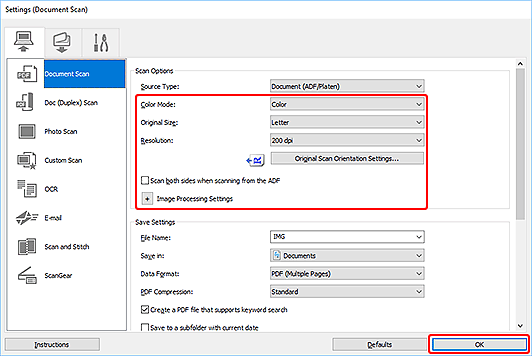
Εμφανίζεται η κύρια οθόνη του IJ Scan Utility.
Σημείωση-
Ανατρέξτε στις παρακάτω σελίδες για λεπτομέρειες σχετικά με τα στοιχεία ρυθμίσεων στο παράθυρο διαλόγου "Ρυθμίσεις".
-
Κάντε κλικ στην επιλογή Έγγραφο (Document).
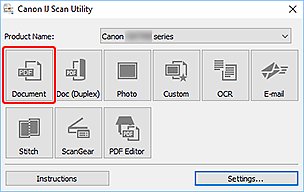
Ξεκινά η σάρωση.
Σημείωση- Για να ακυρώσετε τη σάρωση, κάντε κλικ στην επιλογή Άκυρο (Cancel).
Όταν έχει οριστεί η ρύθμιση Έγγραφο (ADF μη αυτόματης διπλής όψης) (Document (ADF Manual Duplex)) για την Επιλογή προέλευσης (Source Type), προχωρήστε στο Βήμα 8.
Σημείωση- Όταν έχετε επιλέξει τη ρύθμιση Έγγραφο (ADF διπλής όψης) (Document (ADF Duplex)) για την επιλογή Επιλογή προέλευσης (Source Type), δεν εμφανίζεται το παράθυρο διαλόγου Μη αυτόματη σάρωση διπλής όψης (Manual Duplex Scanning). Και οι δύο όψεις των εγγράφων σαρώνονται αυτόματα. Για λεπτομέρειες ανατρέξτε στην ενότητα "Σάρωση και των δύο όψεων του κάθε εγγράφου ταυτόχρονα".
-
Ακολουθήστε τις οδηγίες που εμφανίζονται στην οθόνη για να τοποθετήσετε τα έγγραφα.
Σημείωση- Στις ακόλουθες περιγραφές χρησιμοποιούνται ως παραδείγματα οι οθόνες για σάρωση ενώ η ρύθμιση Προσανατολισμός (Orientation) έχει οριστεί σε Κατακόρυφος (Portrait).
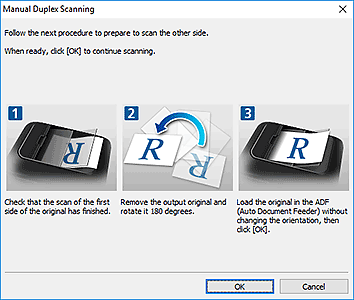
Όταν έχει οριστεί η ρύθμιση Μεγάλη πλευρά (Long edge) για την επιλογή Πλευρά δεσίματος (Binding Side) στην ενότητα Ρυθ. προσ. σάρ... (Original Scan Orientation Settings...):
Τοποθετήστε τα έγγραφα αφού γυρίσετε τα έγγραφα εξόδου κατά 180 μοίρες.
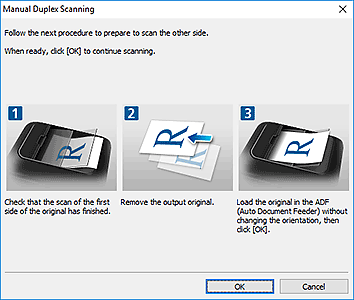
Όταν έχει οριστεί η ρύθμιση Μικρή πλευρά (Short edge) για την επιλογή Πλευρά δεσίματος (Binding Side) στην ενότητα Ρυθ. προσ. σάρ... (Original Scan Orientation Settings...):
Τοποθετήστε τα έγγραφα χωρίς να αλλάζετε τον προσανατολισμό των εγγράφων εξόδου.
-
Κάντε κλικ στην επιλογή OK.
Ξεκινά η σάρωση.
Σημείωση
- Για να ακυρώσετε τη σάρωση, κάντε κλικ στην επιλογή Άκυρο (Cancel).
